Cómo crear tu cuenta de Skool y configurarla para usar ExitBot (Paso a paso)

Si estás intentando integrar Hotmart con Skool y aún no tienes tu comunidad lista, estás en el lugar correcto. Crear una comunidad en Skool es un proceso de menos de 2 minutos, pero hay configuraciones específicas que debes activar para que ExitBot pueda automatizar tus ventas de Hotmart sin errores.
En esta guía te explico cómo crear tu cuenta desde cero, cómo aprovechar los 14 días de prueba gratuita y qué requisitos técnicos necesitas cumplir para el éxito total de tu integración.
👉 Crea tu cuenta de Skool con 14 días gratis
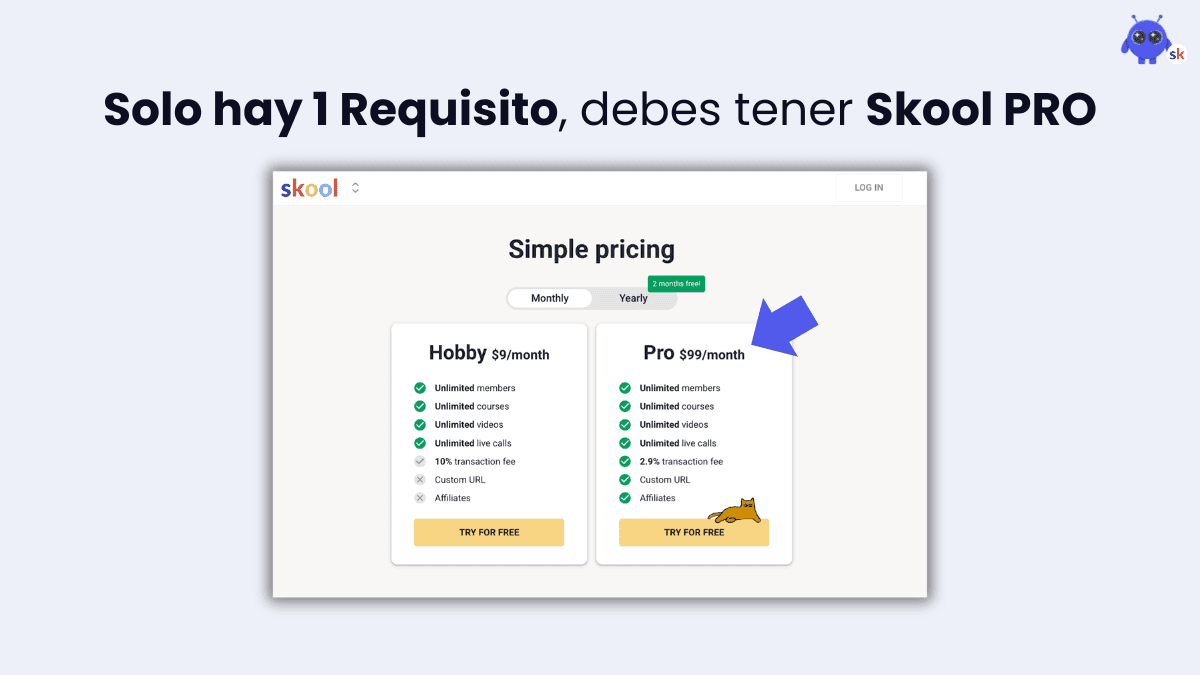
El requisito indispensable: Skool Pro
Antes de empezar el tutorial, es vital entender que ExitBot requiere Skool Pro ($99/mes). El plan básico de Skool no incluye la funcionalidad de webhooks, que es el "nervio" que ExitBot usa para invitar y eliminar alumnos automáticamente.
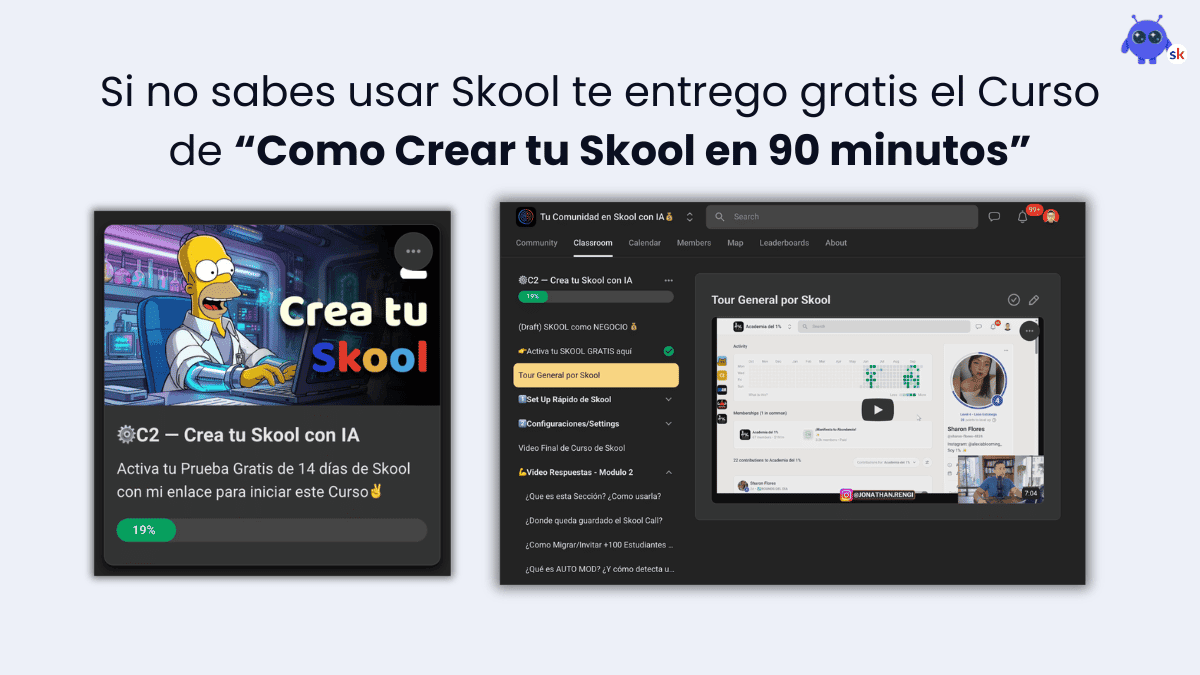
La buena noticia es que no tienes que pagar nada hoy. Puedes activar 14 días de prueba gratuita y, dentro del panel de ExitBot, encontrarás un enlace directo para acceder a este beneficio y al curso exclusivo "Crea tu Skool en 90 minutos".
Paso 1: Accede al enlace de prueba desde ExitBot
Para asegurar que tu cuenta sea compatible y recibir el curso de regalo, sigue estos pasos:
- Ve a la barra lateral de ExitBot.
- Haz clic en "Prueba gratis de 14 días de Skool".
- Sigue las instrucciones para registrar tu comunidad.
Paso 2: Configura el Webhook en Skool
Una vez creada tu comunidad, debemos abrir la puerta para que ExitBot pueda enviar las órdenes de acceso.
- En tu comunidad de Skool, ve a Settings → Plugins.
- Activa la opción Webhook.
- Copia la URL que genera Skool y pégala en el panel de ExitBot → Integraciones → Webhook de Invitaciones.
Paso 3: El secreto del Correo Administrador
Este es el paso donde la mayoría comete un error crítico. ExitBot necesita un correo secundario con rol de Administrador para operar.
AtenciónNo uses tu correo principal. Usar el correo del dueño de la comunidad para la integración puede generar conflictos de sesión. Crea un correo secundario (ej: tecnico@tuempresa.com) y dale rol de Administrador en Skool.
- Registra un correo secundario en Skool.
- En tu comunidad, ve a Membership → [usuario] → Cambiar rol a Administrador.
- Ingresa ese correo y su contraseña en ExitBot.
Paso 4: Prueba con el Simulador
No esperes a tener una venta real para saber si todo funciona. Usa el Simulador de ExitBot para enviar una invitación de prueba a tu propio correo. Si recibes el "confeti" ✨ en el panel y el correo de Skool en segundos, tu integración está lista para escalar.
Conclusión
Configurar Skool para trabajar con Hotmart a través de ExitBot es el movimiento más inteligente para escalar tu academia en Latinoamérica. Ofreces todos los métodos de pago (PSE, Nequi, OXXO) y mantienes la experiencia premium de Skool de forma automática.
¿Listo para empezar?
👉 Inicia tu automatización en getexitbot.com