Cómo crear tu producto en Hotmart paso a paso y conectarlo con Skool (Guía 2026)
Si quieres vender tu membresía o curso en Skool con PSE, Nequi, OXXO o cualquier método de pago de Latinoamérica, el primer paso es crear tu producto en Hotmart correctamente.
En esta guía te explicamos cómo hacerlo desde cero —y cómo conectar Hotmart con Skool de forma automática usando ExitBot— para que nunca tengas que gestionar accesos manualmente.
👉 Inicia tu prueba gratis de 14 días de ExitBot
El problema que nadie te cuenta al empezar con Hotmart + Skool
Skool es una de las mejores plataformas para construir comunidades de pago. Pero tiene un problema crítico para infoproductores en Latinoamérica: su pasarela nativa solo acepta tarjeta de crédito o débito internacional. Sin PSE, sin Nequi, sin Mercado Pago, sin OXXO. Eso significa que puedes estar perdiendo el 60–70% de tus compradores potenciales antes de que siquiera lleguen a tu comunidad.
La solución es usar Hotmart como pasarela de pagos —que sí acepta todos esos métodos— y conectarla con Skool para que las invitaciones y eliminaciones de miembros ocurran de forma automática. Ese puente se llama ExitBot.
Pero antes de conectar todo, necesitas tener tu producto correctamente creado en Hotmart. Aquí te explicamos cómo.
Paso 1: Crea tu cuenta y tu primer producto en Hotmart
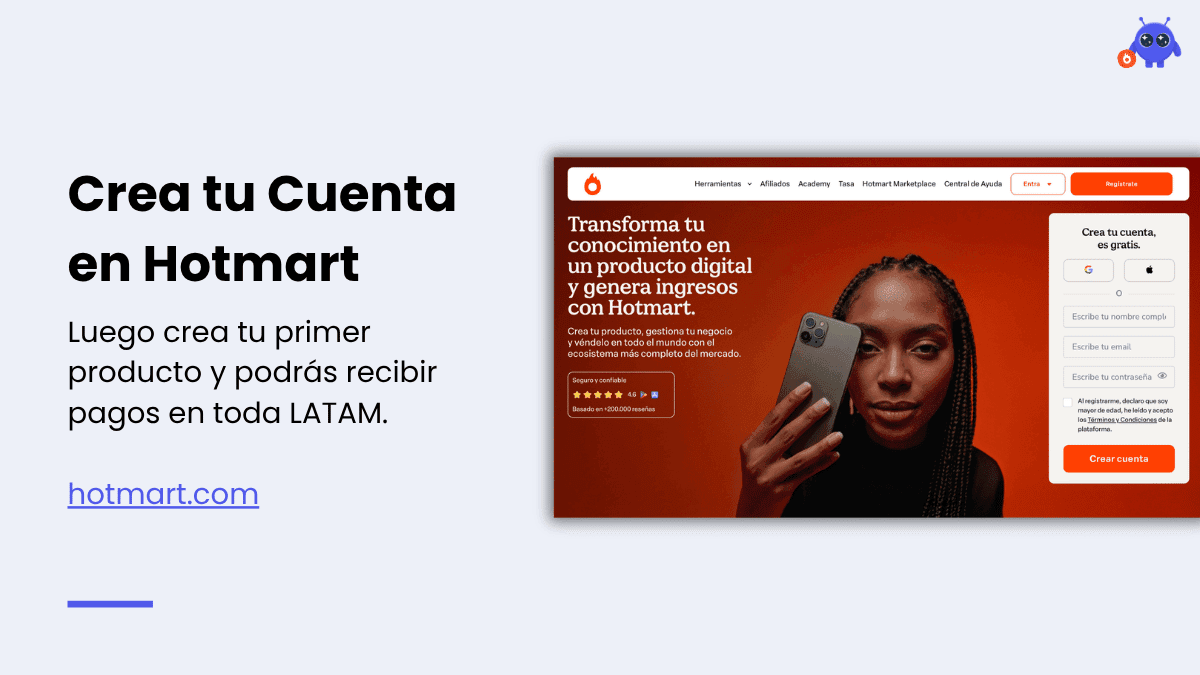
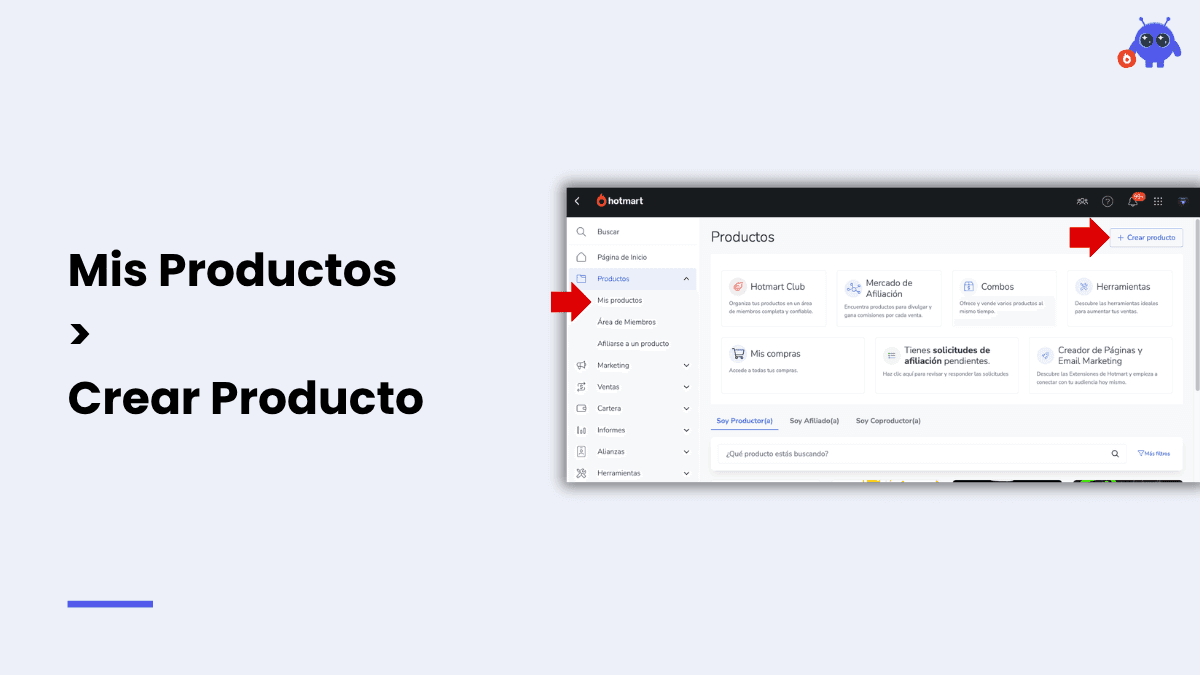
Hotmart te permite elegir entre varios tipos de producto. La recomendación para infoproductores que van a usar Skool como área de entrega es seleccionar Curso Online, ya que ofrece más facilidades de configuración y es el que mejor funciona con el sistema de webhooks que ExitBot necesita para operar.
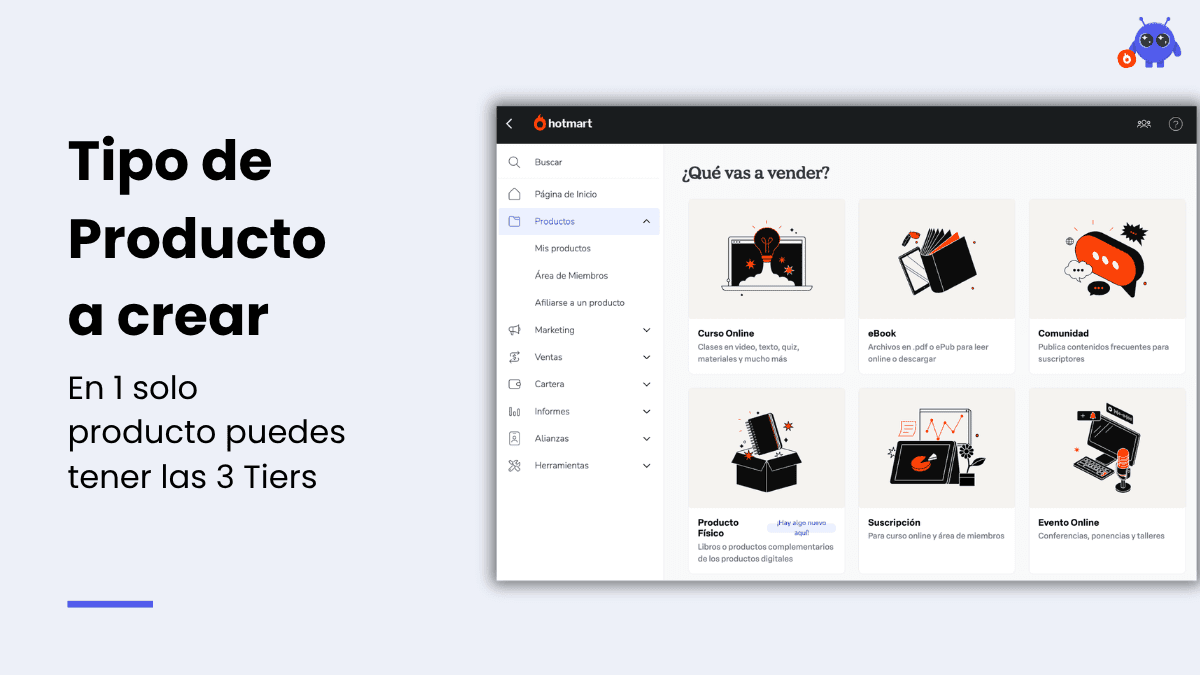
Datos que debes completar:
- Nombre del producto: claro, específico y relacionado con el resultado que ofreces.
- Descripción: mínimo 200 caracteres.
- Idioma: español.
- Imagen de portada: usa una imagen de alta calidad representativa.
Una vez completados estos datos, configura el precio y forma de pago. Si vas a vender membresías recurrentes, es vital seleccionar suscripción mensual desde este paso.
Paso 2: Configura el precio y asigna el producto a un Hotmart Club
Hotmart te pedirá que definas:
- Moneda: dólar estadounidense (recomendado para estabilidad en Latam).
- Plazo de reembolso: mínimo 7 días.
- Precio: desde $7 para productos tripwire hasta precios premium.
Luego, asigna el producto a un Hotmart Club. El Club es el contenedor interno que agrupa tus productos dentro de Hotmart.
Paso 3: Activa "Solicitar el teléfono del comprador" (CRÍTICO)
Este es un paso que marca una diferencia enorme cuando usas ExitBot.
Ve a Herramientas → Configuraciones de Pago dentro de tu producto y activa la opción "Solicitar el teléfono del comprador".
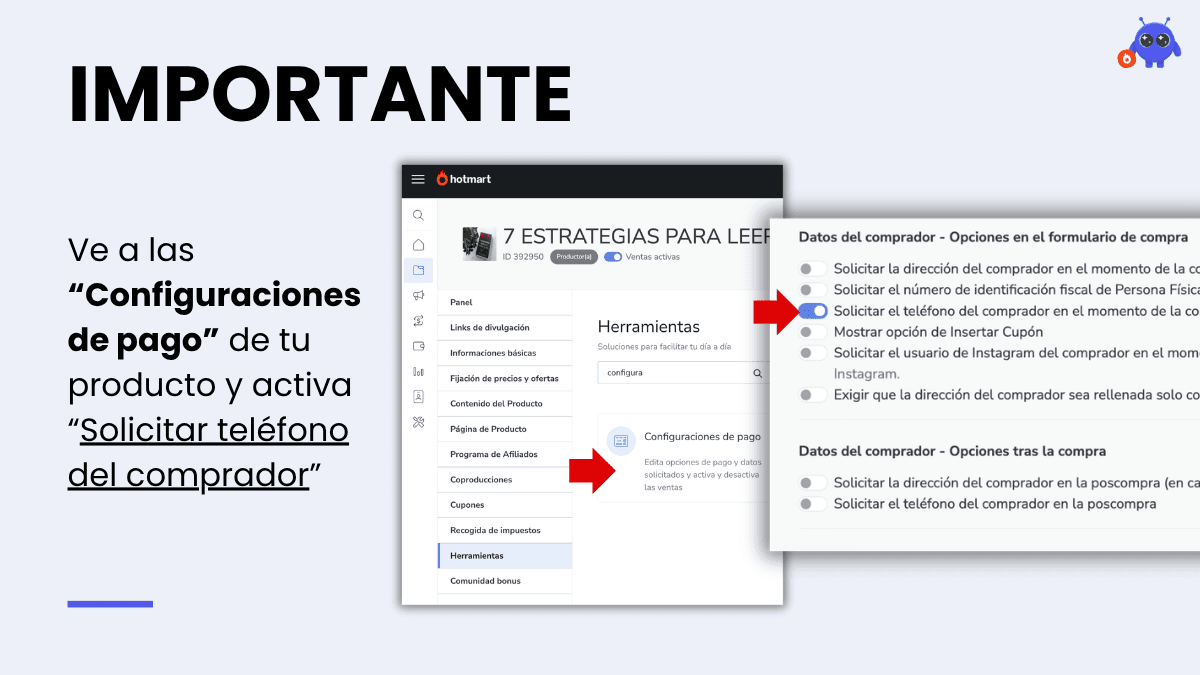
Pepita de Oro: ExitBot muestra el número de WhatsApp de cada comprador en su panel CRM. Esto te permite contactar directamente a quienes cancelaron su suscripción o dejaron el carrito abandonado. Sin esto, pierdes la posibilidad de recuperar esas ventas por WhatsApp.
Paso 4: Publica tu producto
Hotmart crea los productos en estado borrador por defecto. Mientras estén en borrador, no puedes compartir los enlaces ni recibir pagos.
Para publicarlo, ve a la sección de Mis Productos, selecciona tu producto y sigue la checklist de publicación. Una vez completado, el equipo de Hotmart revisa y aprueba el producto (usualmente es instantáneo).
👉 Conecta Hotmart con Skool ahoraPaso 5: Obtén tu enlace de ventas
Una vez publicado, ve a Links de Divulgación. Aquí encontrarás la página de pago (checkout directo).
Este enlace es el que vas a compartir en tus anuncios y landing pages. Desde ahí, tu comprador podrá pagar con todos los métodos locales disponibles en Hotmart para Latinoamérica.
Paso 6: Conecta Hotmart con Skool usando ExitBot
Aquí es donde ocurre la magia. ExitBot automatiza todo el flujo en tres pasos:
- Compra en Hotmart: El alumno paga con su método preferido.
- Notificación Instantánea: Hotmart avisa a ExitBot vía webhook en milisegundos.
- Acceso Automático: ExitBot envía la invitación a Skool de inmediato.
Y cuando alguien cancela, ExitBot programa la eliminación automática para el día exacto en que vence su periodo pagado. No más miembros fantasma.
Qué necesitas para la conexión:
- Webhook de ventas de Hotmart: Configurado en versión V2 en Herramientas de Hotmart.
- Hottok: El token de seguridad de Hotmart.
- Datos de Skool: URL de la comunidad y credenciales de administrador.
Consejo extra: Crea una página de gracias personalizada
Uno de los errores comunes es no preparar al alumno para recibir dos correos separados: uno de Hotmart (factura) y uno de Skool (acceso).
Tip ProTip Pro: Crea una página de agradecimiento externa con un video de 1 minuto explicando que el acceso llegará desde Skool. Esto reduce drásticamente las solicitudes de reembolso por confusión inicial.
Preguntas frecuentes
¿Puedo tener múltiples niveles (Tiers) en Skool?
Sí. ExitBot asigna automáticamente el nivel (Estándar, Premium o VIP) según la oferta específica que el alumno compró en Hotmart.
¿Qué pasa si alguien cancela su suscripción?
ExitBot calcula la fecha de vencimiento y programa la baja automática. Además, te alerta en el CRM para que intentes una recuperación por WhatsApp.
¿Funciona con pagos únicos?
Sí, es totalmente compatible con pagos únicos, suscripciones y productos de bajo costo (tripwires).
Conclusión
Poner tu comunidad en piloto automático es la única forma de escalar. Infoproductores con cientos de alumnos ya gestionan todo con ExitBot para enfocarse en crear contenido y comunidad, no en soporte técnico.
👉 Empieza gratis con ExitBot hoy