Tiers automáticos en Skool según el producto de Hotmart: cómo configurarlo con ExitBot
¿Tienes varios planes de precio en tu academia y no sabes cómo asignar automáticamente el nivel correcto de Skool a cada alumno que compra en Hotmart? Si gestionas esto manualmente, estás corriendo el riesgo de que un alumno de $25/mes termine accediendo al mismo contenido que alguien que paga un plan VIP de $1.000 — o que el proceso te tome horas cada semana de trabajo manual innecesario.
En este artículo te explico exactamente cómo funcionan los Tiers automáticos en Skool con ExitBot, la herramienta definitiva para conectar ambas plataformas sin código y sin asistentes.
👉 Configura tus Tiers en ExitBot ahora
El problema: Múltiples planes, un solo Skool
Skool permite estructurar tu comunidad en hasta tres niveles: Estándar, Premium y VIP. Esto es ideal para separar a los alumnos de una membresía mensual de los de una mentoría exclusiva. Sin embargo, Hotmart no sabe por defecto a qué nivel de Skool debe enviar a cada comprador.
Sin automatización, alguien de tu equipo debe revisar cada notificación de venta, buscar al alumno en Skool y cambiarle el rol manualmente. Con ExitBot, este proceso ocurre en piloto automático basado en el nombre de la oferta de Hotmart.
Cómo configurar los Tiers automáticos (Paso a paso)
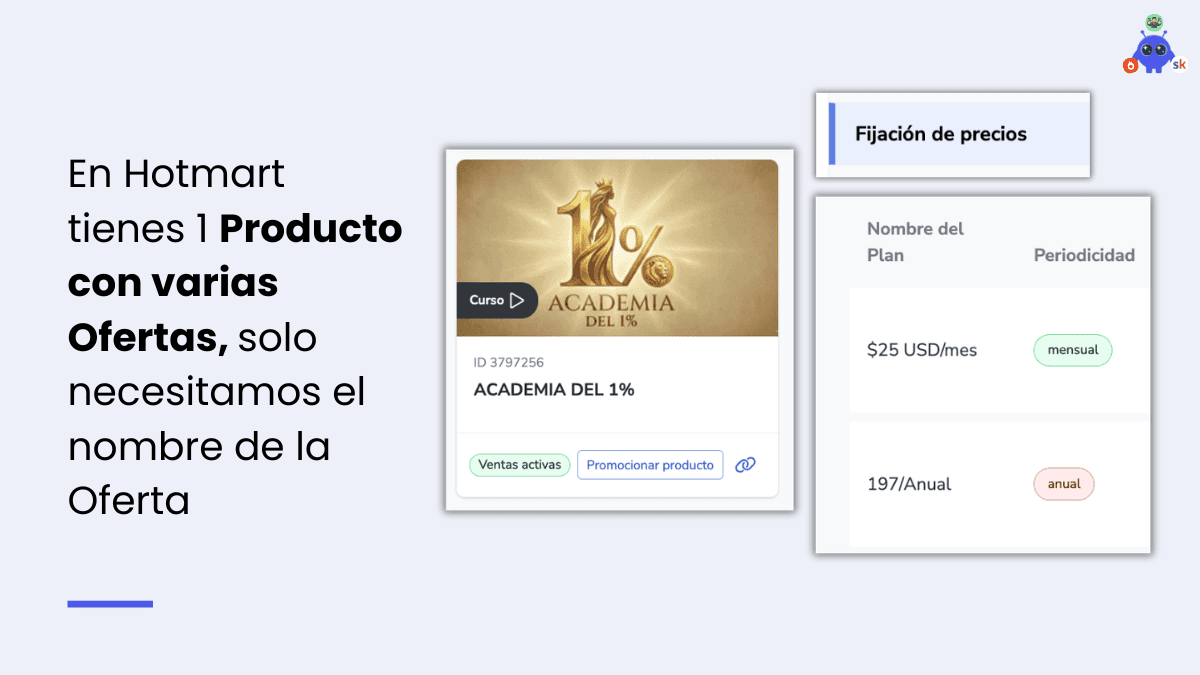
Paso 1: Identifica el nombre de tu oferta
En Hotmart, ve a tu producto y revisa el nombre exacto de tus ofertas. Por ejemplo: "Plan Anual VIP". ExitBot necesita que este nombre sea exactamente igual (respetando mayúsculas y espacios) para poder hacer el mapeo.

Paso 2: Ve a la sección de Tiers en ExitBot
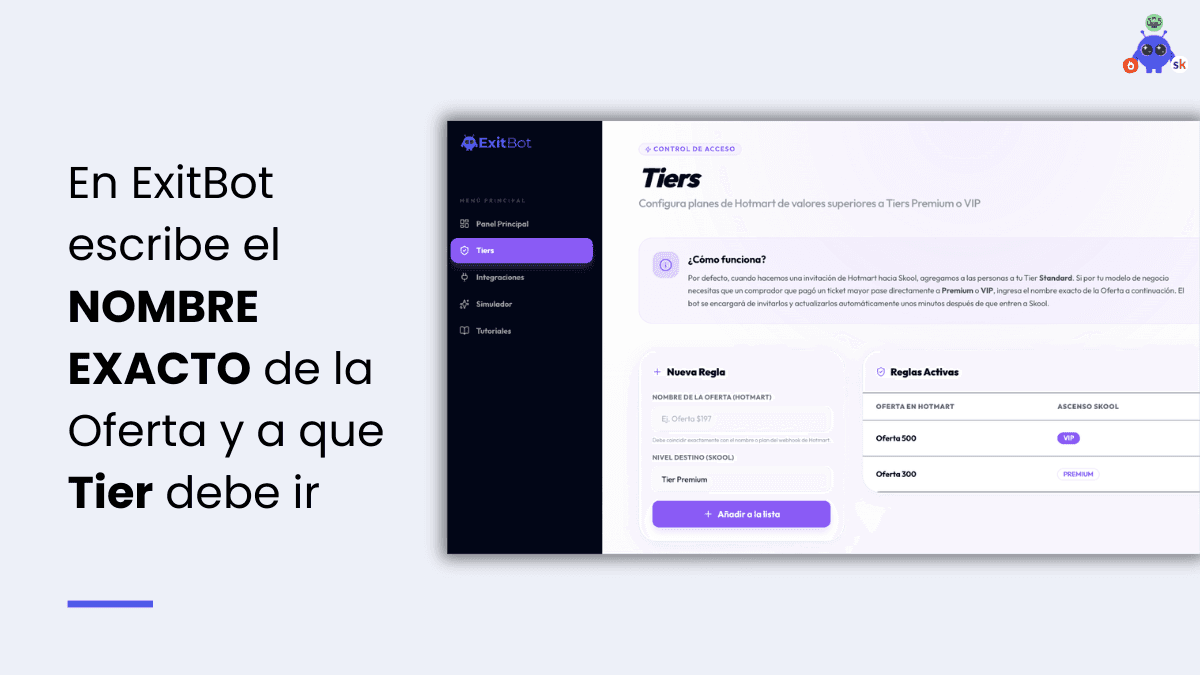
En tu panel de ExitBot, navega a la sección Tiers. Verás una interfaz diseñada para relacionar tus ofertas con los niveles de Skool.
Paso 3: Crea el mapeo de niveles
Solo tienes que configurar aquellas ofertas que deben ir a niveles superiores. Por defecto, ExitBot envía a todos los alumnos al nivel "Estándar".
El detalle técnico: ¿Por qué ExitBot espera 5 minutos?
Muchos usuarios se preguntan por qué el Tier no se asigna en el mismo segundo de la compra. La razón es una limitación interna de Skool: un usuario debe haber aceptado la invitación y entrado a la comunidad al menos una vez antes de que podamos cambiarle el nivel.
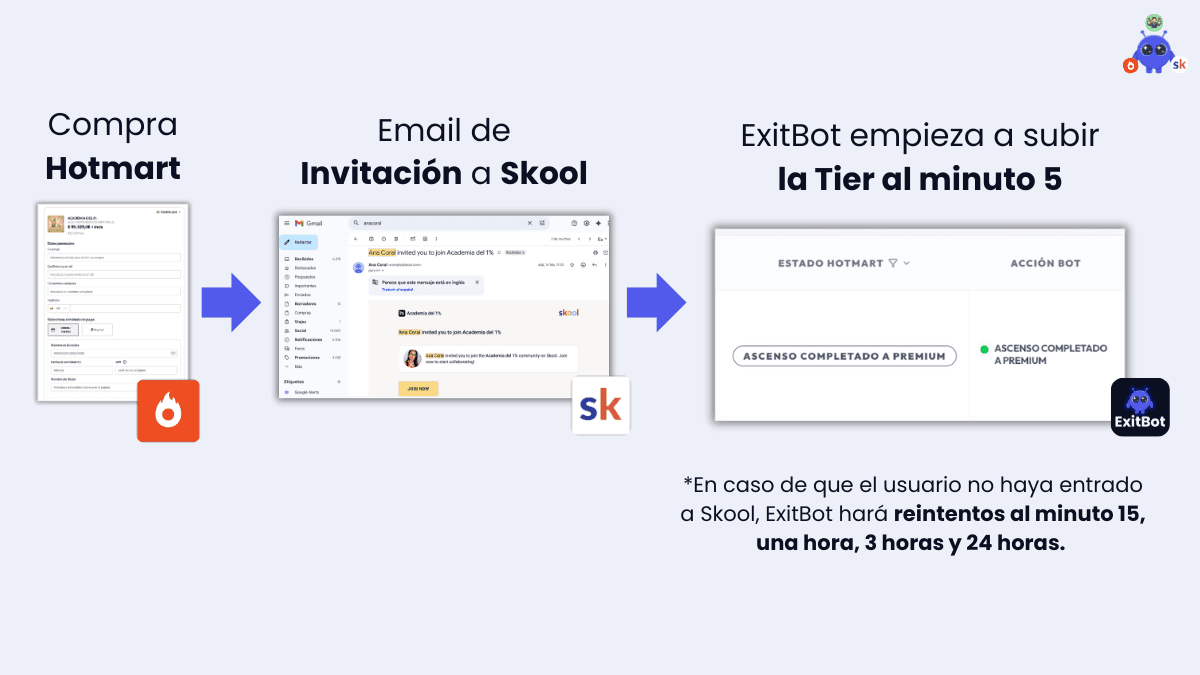
El flujo de ExitBot es inteligente:
- Minuto 1: Envía la invitación (Nivel Estándar).
- Minuto 5: Primer intento de subir al alumno al Tier Premium/VIP.
- Minuto 15 / 1h / 3h / 24h: Si el alumno aún no ha entrado, ExitBot seguirá reintentando hasta que logre asignar el nivel correcto.
Página de Gracias: Si tu página de gracias es clara y el alumno entra de inmediato a Skool, el Tier se asignará en el primer intento (a los 5 minutos). ¡Asegúrate de que tus alumnos no pierdan tiempo para mejorar su experiencia!
👉 Automatiza tu academia con ExitBotPreguntas Frecuentes
¿Necesito Skool Pro para usar Tiers? Sí. La gestión de niveles (Premium/VIP) es una funcionalidad avanzada que requiere el plan Pro de Skool. ExitBot opera sobre esta base para automatizar el cambio de roles.
¿Qué pasa si cambio el nombre de la oferta en Hotmart? Si cambias el nombre en Hotmart, recuerda actualizarlo también en el panel de ExitBot. Si los nombres no coinciden exactamente, el sistema no podrá reconocer a qué nivel enviar al alumno y lo dejará en el nivel Estándar por defecto.
Conclusión
La asignación automática de Tiers es la pieza final para que tu academia opere al 100% sin tu intervención. Eliminas el riesgo de que alguien acceda a contenido que no pagó y garantizas que tus alumnos VIP reciban su acceso premium en minutos, no en días.
¿Listo para escalar tus ventas?
👉 Inicia tus 14 días gratis ahora