Integrar Hotmart con Skool automáticamente: Curso completo gratis con ExitBot
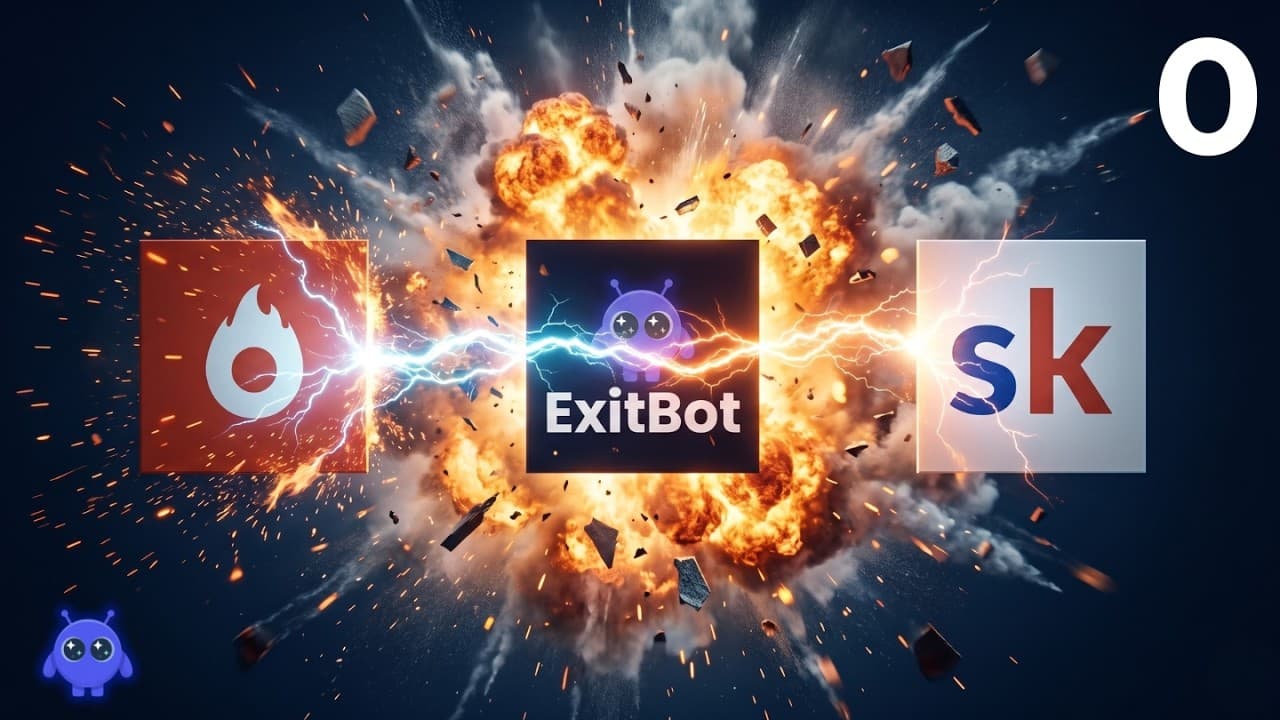
Si vendes en Hotmart y usas Skool como comunidad, sabes lo que se siente: revisar compras manualmente, dar accesos uno por uno, y descubrir semanas después que alguien que canceló sigue dentro consumiendo tu contenido.
Este curso existe para que eso nunca más vuelva a pasarte.
👉 Accede a la plataforma de ExitBot
El problema real de integrar Hotmart con Skool sin automatización
Conectar Hotmart con Skool de forma manual funciona con 10 alumnos. Con 100 se rompe. Con 500, es imposible.
Cada compra nueva genera trabajo: verificar el pago en Hotmart, buscar al usuario, enviarle la invitación a Skool. Y cada cancelación también: ¿quién revisa quién canceló? ¿Quién los saca? ¿Y cuándo exactamente?
Además, la pasarela nativa de Skool solo acepta tarjeta de crédito o débito internacional. Sin PSE, sin Nequi, sin Mercado Pago, sin OXXO. Eso significa que estás dejando ir entre el 60 y el 70% de tus compradores potenciales en Colombia, México, Brasil y toda LATAM.
La solución es usar Hotmart como procesador de pagos —que sí acepta todos esos métodos— y conectarlo con Skool de forma automática. Ese puente es ExitBot.
¿Qué es ExitBot y cómo funciona?
ExitBot es la única herramienta especializada en integrar Hotmart con Skool. Cuando alguien compra en Hotmart, ExitBot recibe la señal vía webhook en milisegundos y envía la invitación a Skool de forma instantánea. Cuando alguien cancela, ExitBot calcula la fecha exacta de vencimiento y programa la eliminación automática para ese día.
El resultado: tu comunidad opera en piloto automático 24/7, sin asistentes, sin errores, sin miembros fantasma.
Caso real: Ana Coral gestiona +200 alumnos en su Academia del 1% con ExitBot. Cero asistentes. Acceso en menos de 1 minuto tras la compra.
¿Qué vas a aprender en este curso?
Este curso tiene 12 lecciones organizadas en 4 módulos. Está diseñado para seguirse en orden, desde la configuración inicial hasta la automatización completa de tu membresía.
Módulo 1 — Introducción y Setup en Hotmart
Cómo crear tu producto correctamente, conectar el webhook de ventas de Hotmart a ExitBot y crear una página de gracias que reduzca reembolsos.
Módulo 2 — Configuración y Conexión de Skool
Cómo crear tu comunidad de Skool, conectarla a ExitBot y verificar que todo funciona con el simulador integrado antes de recibir tu primera compra real.
Módulo 3 — Automatización y Retención
Cómo funcionan las eliminaciones automáticas, cómo usar el CRM de ExitBot para recuperar cancelaciones por WhatsApp y cómo configurar los Tiers automáticos según el producto comprado en Hotmart.
Módulo 4 — Soporte y Afiliación
Cómo reportar errores y cómo ganar el 50% de comisión recurrente recomendando ExitBot a otros infoproductores.
El objetivo al terminar este curso
Al completar las 12 lecciones, tu sistema debe funcionar así: cada vez que alguien compre en Hotmart —con cualquier método de pago disponible en LATAM— entra automáticamente a Skool en el nivel (Tier) correcto. Y cuando cancela o pide reembolso, sale automáticamente en la fecha exacta de vencimiento.
Todo en segundos. Sin que tengas que tocar nada.
👉 Activa tu prueba gratis de 14 díasPreguntas frecuentes antes de empezar
¿Necesito saber programar para usar ExitBot?
No. La configuración completa toma entre 15 y 60 minutos, se hace copiando y pegando datos entre Hotmart, Skool y ExitBot. No hay código. Este curso te guía paso a paso.
¿Funciona solo con suscripciones mensuales?
No. ExitBot es compatible con suscripciones mensuales, anuales, pagos únicos y productos low ticket desde $7. También asigna Tiers automáticamente según la oferta que compró cada alumno.
¿Necesito Skool Pro?
Sí, se requiere Skool Pro ($99/mes) para los webhooks que ExitBot necesita. Dentro del panel de ExitBot encuentras un enlace para activar 14 días gratis de Skool Pro.
¿Cuánto cuesta ExitBot?
El plan mensual es $27.99/mes y el plan anual es $249.99/año (equivale a 3 meses gratis). Ambos incluyen 14 días de prueba gratuita y todas las funcionalidades sin límite de alumnos.
¡Empecemos! Haz clic en "Siguiente" para arrancar con el Módulo 1 y crear tu producto en Hotmart correctamente.