Cómo integrar tu comunidad de Skool con ExitBot paso a paso (invitaciones automáticas)

Si ya tienes tu comunidad en Skool y tus ventas en Hotmart, el paso que te falta para automatizar todo es conectar ambas plataformas con ExitBot. En este tutorial vas a ver cómo hacerlo en tiempo récord: desde activar el webhook en Skool hasta configurar el correo administrador que permite las eliminaciones automáticas.
Sin esta integración, cada compra en Hotmart requiere que tú o un asistente entre manualmente a Skool, busque al alumno y lo agregue. Con ExitBot, ese proceso ocurre en milisegundos, 24/7, sin intervención humana.
👉 Conecta tu comunidad de Skool ahora
Invitaciones vs. Eliminaciones: Dos configuraciones distintas
Es importante entender que ExitBot usa dos mecanismos distintos para gestionar a tus miembros:
- Invitaciones automáticas: Se realizan a través del webhook nativo de Skool. Es instantáneo y no requiere contraseñas.
- Eliminaciones automáticas: ExitBot necesita "entrar" a tu comunidad, buscar al miembro y removerlo. Para esto requerimos un usuario y contraseña de administrador.
Ambas configuraciones son esenciales para que la automatización sea 100% autónoma.
Paso 1: Activa el webhook de Skool
El webhook es el canal por el que Skool recibe la instrucción de invitar a un nuevo miembro.
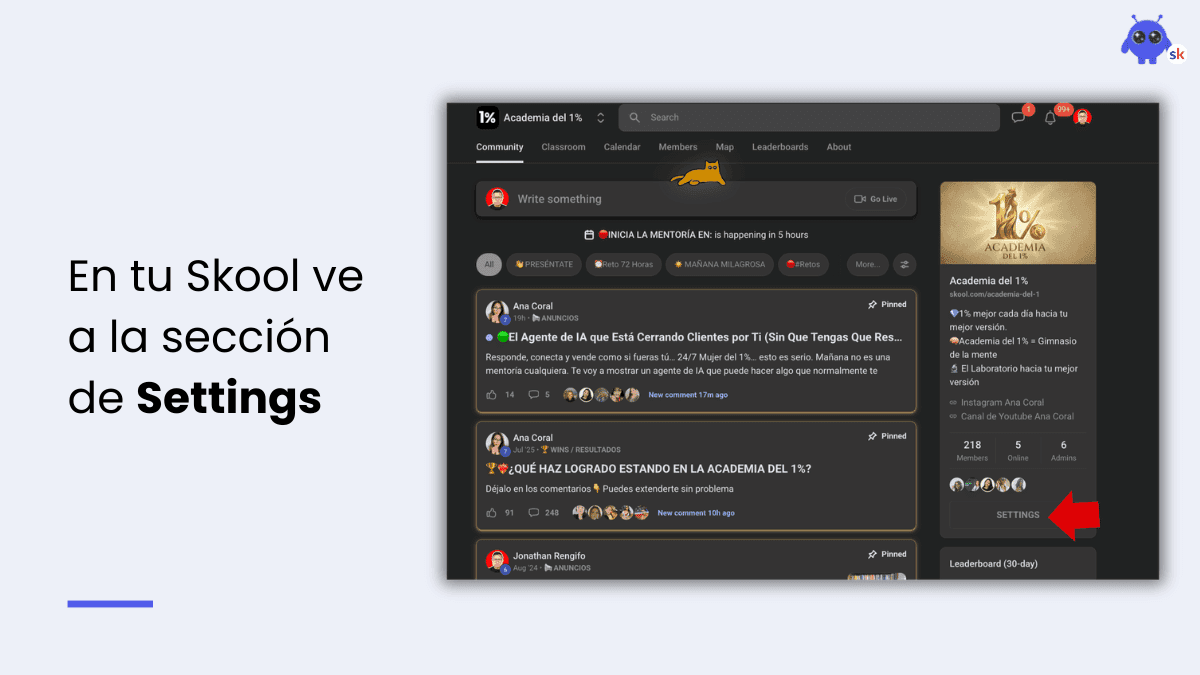
- En tu comunidad de Skool, ve a Settings → Plugins.
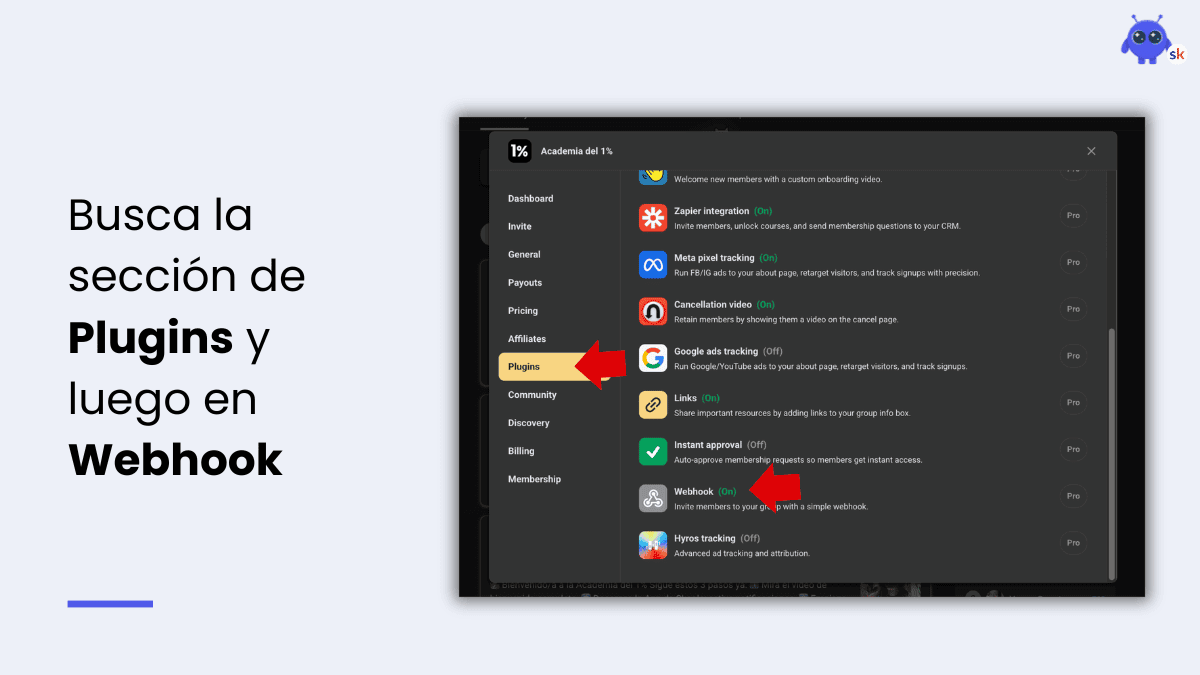
- Busca la sección Webhook y actívala.
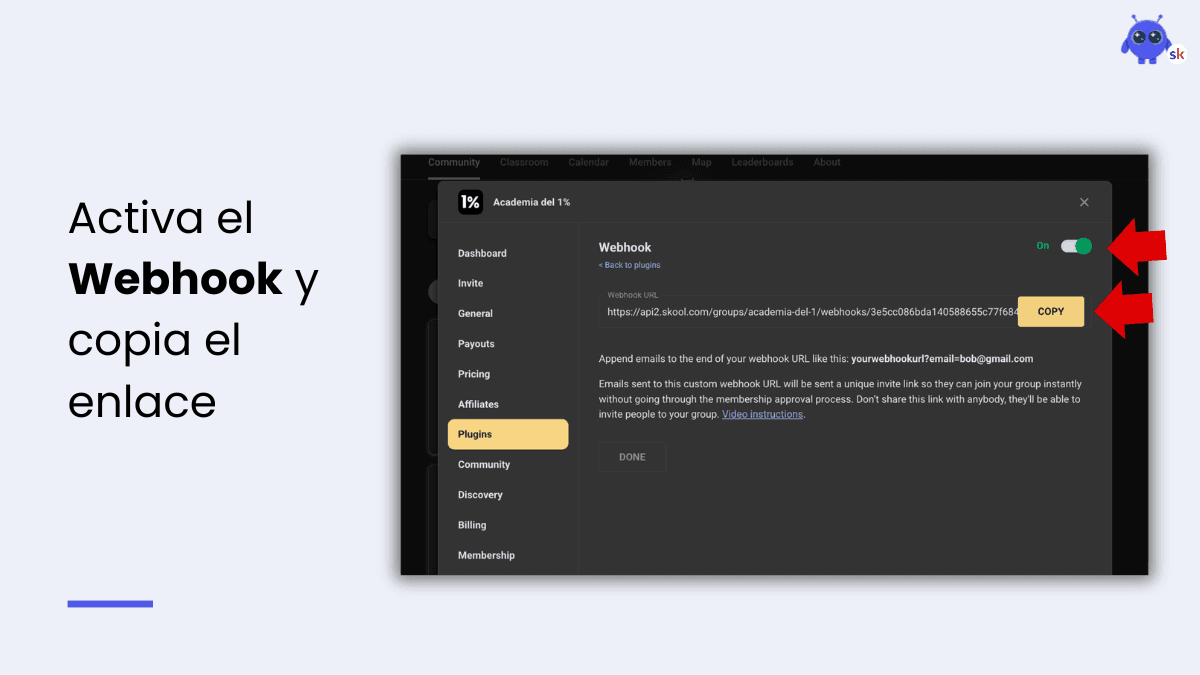
- Copia la URL que se genera automáticamente.
Paso 2: Configuración en el panel de ExitBot
Ahora llevamos esa información a ExitBot para cerrar el círculo.
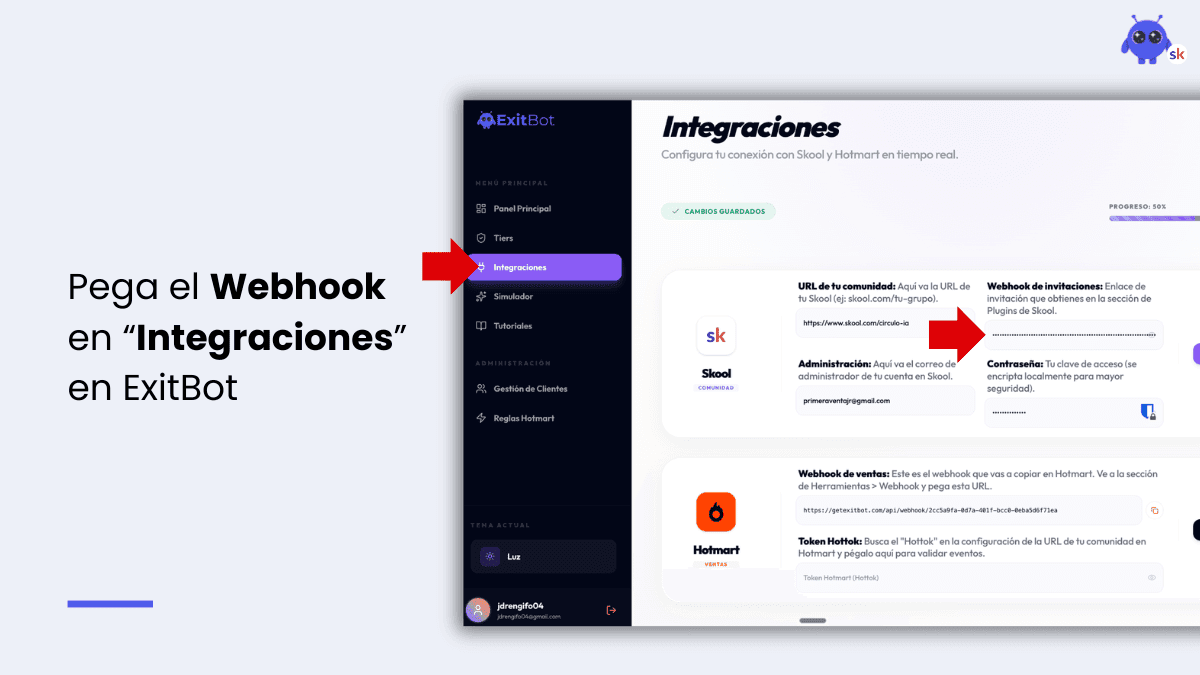
- Entra a tu panel de ExitBot → Integraciones.
- Pega la URL en el campo "Webhook de Invitaciones".
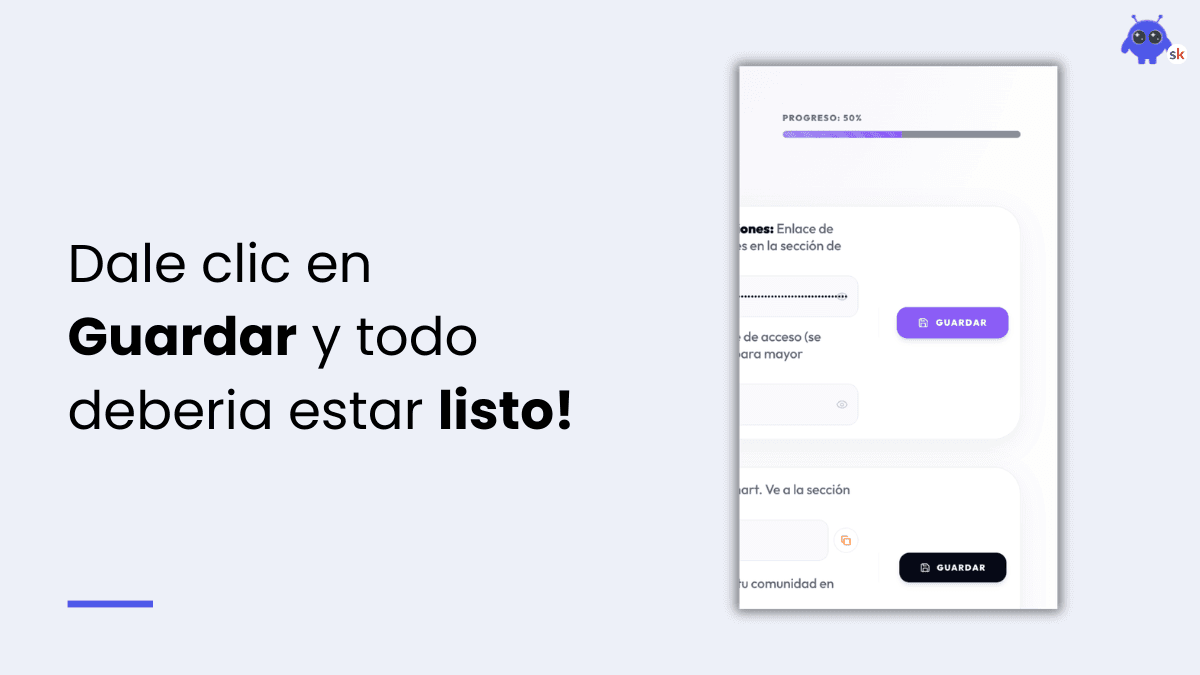
- Haz clic en Guardar.
Atención a la URL: Asegúrate de que la URL de tu comunidad en ExitBot no tenga una barra diagonal (/) al final. Ejemplo: skool.com/tucomunidad es correcto.
Paso 3: Configura el acceso Administrador
Para que ExitBot pueda eliminar a los miembros que cancelan, debemos darle permisos de administrador.
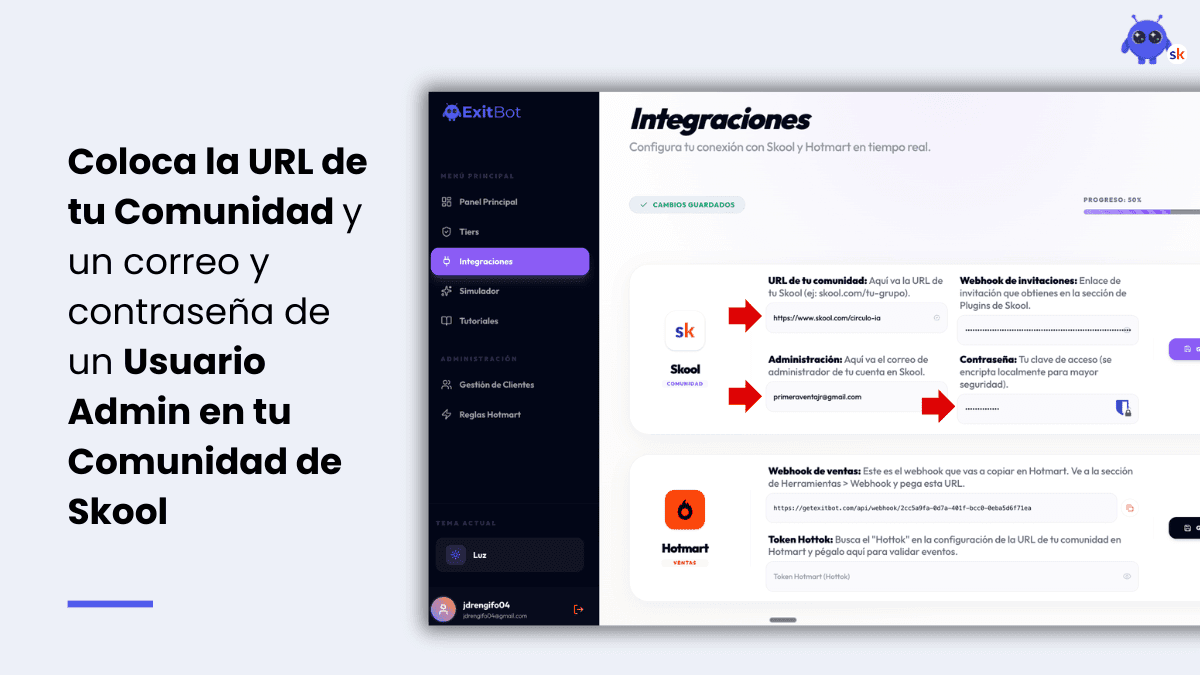
- Crea un correo secundario (ej: soporte@tuempresa.com) y regístralo en Skool.
- En tu comunidad, ve a Membership → [usuario] → Cambiar rol → Administrador.
- Ingresa ese correo y su contraseña en ExitBot → Integraciones.
Paso 4: Prueba con el Simulador
No lances tu comunidad a ciegas. Usa la sección Simulador en tu panel para ejecutar una compra ficticia. Verifica que el correo de invitación de Skool llega en segundos y que la eliminación programada también se ejecuta correctamente.
Conclusión
Integrar Skool con ExitBot es el paso definitivo para profesionalizar tu academia. Eliminas el error humano, reduces el tiempo de espera de tus alumnos y te aseguras de que nadie consuma tu contenido sin pagar.
¿Listo para automatizar?
👉 Automatiza tu comunidad hoy mismo